Outil gratuit
SimpleFert — Outil de programme de fertilisation
Un outil de programme de fertilisation très simple, conçu pour la culture hors sol. Utilisable dans Google Sheets. Téléchargement gratuit.
※Un compte Google est requis. En appuyant sur le bouton, une fenêtre de confirmation de copie s'ouvre sur une page Google.
Pour commencer
SimpleFert est un modèle en lecture seule : vous ne pouvez pas modifier directement la feuille d’origine. Utilisez le bouton “Copy to Google Drive” ci-dessus pour la copier dans votre propre Drive. Il suffit d’avoir un compte Google ; rien d’autre n’est nécessaire.
Une fois copiée, elle s’utilise comme n’importe quelle feuille de calcul. Le partage en équipe et l’historique des versions sont pris en charge par les fonctions standard de Google.
Pourquoi cet outil
Quand vous gérez un programme de fertilisation en production, les outils existants ont tellement de fonctions que l’on s’y perd à chaque ouverture. Et une feuille de calcul faite maison, elle, cesse d’être maintenue dès que la personne responsable change. J’ai vu cette situation encore et encore.
SimpleFert réduit les saisies à cinq éléments. Il sert à la fois pour la solution nutritive de démarrage, par exemple lors d’un renouvellement de solution nutritive, et pour la préparation de solutions mères destinées à l’ajout de solution nutritive. Il y a très peu de choses à mémoriser. Quand vous le transmettez à la personne suivante, l’explication tient en quelques minutes.
Comment utiliser SimpleFert
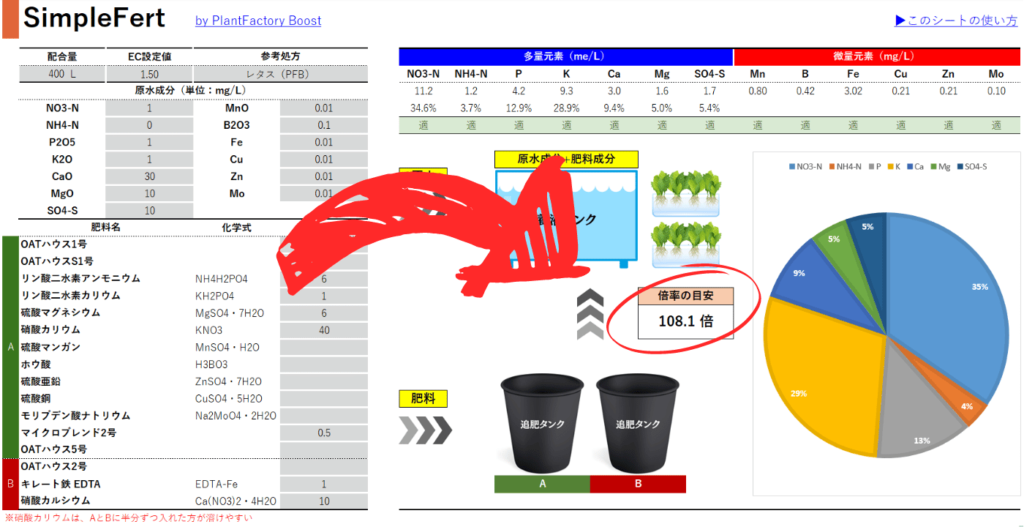
Une fois la feuille copiée, commencez par ouvrir l’onglet “design”. Les cellules grises dans la moitié gauche de l’écran sont les seules zones de saisie. Certaines cellules blanches contiennent des formules. Sauf si vous modifiez la feuille elle-même, laissez-les telles quelles.
Il n’y a que cinq entrées.
1. Volume
Ce que vous saisissez dépend du cas : préparer une solution nutritive de démarrage, par exemple pour un renouvellement de solution nutritive, ou préparer une solution destinée à l’ajout de solution nutritive.
- Pour la solution nutritive de démarrage, par exemple lors d’un renouvellement de solution nutritive : saisissez le volume total d’eau de la solution nutritive. Il faut inclure à la fois le réservoir de solution nutritive et les bacs de culture.
- Pour préparer une solution mère destinée à l’ajout de solution nutritive : saisissez le volume d’eau combiné de Part A et Part B. Si vous préparez 200 L de Part A et 200 L de Part B, saisissez 400 L.
2. EC setpoint
Saisissez la valeur de “EC setpoint” pour votre culture.
3. Reference formulation
Vous pouvez vérifier si la solution nutritive que vous avez conçue contient plus ou moins de chaque nutriment qu’une formulation de référence couramment connue. Si un nutriment est supérieur de 10 % ou plus à la formulation de référence, il est signalé comme “High” ; s’il est inférieur de 10 % ou plus, comme “Low” ; et s’il est à peu près identique, comme “Optimal”.
Si vous n’avez pas besoin de comparaison, sélectionnez “None” dans le champ “Reference formulation”.
4. Raw water
Saisissez la composition de l’eau que vous allez utiliser, en mg/L. Il vaut mieux utiliser des valeurs aussi précises que possible, par exemple en demandant une analyse à un laboratoire. Les résultats de contrôle de la qualité de l’eau publiés par la municipalité peuvent aussi servir de référence.
Selon l’eau brute, un composant particulier peut être trop élevé, ce qui peut déséquilibrer la solution nutritive.
Les valeurs à saisir dépendent de la manière dont le rapport d’analyse est rédigé : “element notation”, “ion notation” ou “oxide notation”. Vous devez convertir les valeurs dans l’unité attendue par la feuille avant de les saisir. Si les unités ne correspondent pas, consultez la section « Comment utiliser la feuille de conversion des unités » ci-dessous.
5. Fertilizer amounts
Saisissez en kg les quantités réelles d’engrais que vous utilisez. Une fois saisies, les résultats calculés, c’est-à-dire les concentrations en nutriments, les ratios et le facteur de concentration, apparaissent sur la droite. Vous ajustez ensuite les quantités d’engrais en regardant ces résultats.
Pour décider les quantités, le plus simple est de commencer par le nitrate de calcium. En règle générale, les nutriments apportés par plusieurs engrais se décident en dernier.
Le calcium, par exemple, ne vient que du nitrate de calcium, sauf si vous utilisez en parallèle un autre engrais calcique. En commençant par les nutriments qui n’ont qu’une seule source d’apport, les ajustements suivants deviennent plus faciles.
Une fois la concentration en calcium ajustée avec le nitrate de calcium, utilisez ensuite le nitrate de potassium pour apporter à la fois de l’azote et du potassium, puis décidez enfin les engrais phosphatés et les sources de magnésium.
L’ampleur de chaque correction n’a pas besoin d’être stricte. Si, par rapport à la recette précédente, vous voulez « réduire le calcium », une décision approximative comme 5 à 10 % de moins suffit.
Comment lire les résultats
Affichage des nutriments : la ligne du haut indique la concentration en nutriments, et la ligne du bas indique le ratio. Les unités diffèrent entre éléments majeurs et micro-éléments (mEq/L et mg/L). Quand vous saisissez les quantités d’engrais, les concentrations en nutriments dans la solution nutritive sont calculées pour la valeur de “EC setpoint”. À strictement parler, ce sont des valeurs indicatives, mais leur précision est suffisante en pratique. Si vous avez sélectionné une formulation de référence, vous pouvez aussi vérifier le résultat de comparaison avec “Optimal”, “High” ou “Low”.
À propos du facteur de concentration
Le « facteur de concentration » indique combien de fois plus de solution nutritive vous pouvez préparer avec les engrais que vous avez saisis. Plus la valeur de “EC setpoint” est basse, plus vous pouvez préparer de solution nutritive, donc plus le facteur augmente.
Quand vous préparez une solution nutritive de démarrage, par exemple lors d’un renouvellement de solution nutritive, le facteur se rapproche de 1. Plus précisément, vous ajustez les quantités d’engrais pour qu’il se rapproche de 1. Cela évite les problèmes au moment de préparer la solution nutritive, comme « la CE est sortie trop haute » ou « trop basse ».
Quand vous préparez une solution mère destinée à l’ajout de solution nutritive, le facteur devient un nombre élevé, comme 100x ou 200x.
Comment utiliser la feuille de conversion des unités
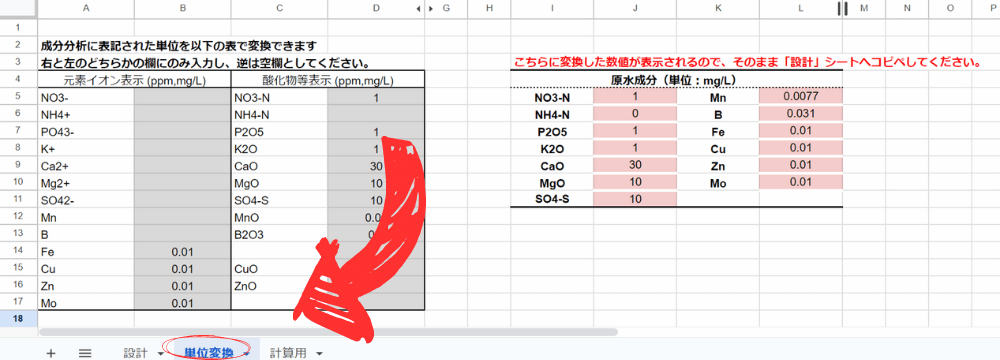
Les rapports d’analyse de l’eau utilisent plusieurs conventions d’unités, comme “element notation”, “ion notation” ou “oxide notation”. Vous devez les convertir dans les unités utilisées par l’onglet “design” de SimpleFert.
Ouvrez l’onglet “unit conversion” et saisissez les résultats d’analyse que vous avez sous la main dans le champ, à gauche ou à droite, qui correspond à votre rapport. Les valeurs converties apparaissent à droite ; copiez-les telles quelles dans le champ “Raw water” de l’onglet “design”.
Types d’engrais et formulations de référence
La feuille contient déjà des engrais simples couramment utilisés. À eux seuls, ils couvrent la plupart des programmes de fertilisation.
Vous pouvez ajouter d’autres types d’engrais. Elle prend en charge non seulement les engrais simples, mais aussi les engrais composés. Cela dit, comme la feuille contient des formules, si vous n’êtes pas sûr de pouvoir la modifier, il est plus sûr de l’utiliser telle quelle.
Les formulations de référence peuvent être ajoutées de la même manière. Si votre installation possède sa propre formulation, ajoutez son nom et ses valeurs, et elle apparaîtra dans le menu déroulant.
Pourquoi une « saisie manuelle » plutôt qu’un « calcul automatique des engrais »
La plupart des autres outils de programme de fertilisation fonctionnent dans l’autre sens : vous saisissez les concentrations cibles en nutriments, et l’outil calcule les quantités d’engrais. SimpleFert inverse volontairement cette logique : vous saisissez les quantités d’engrais, et les concentrations en nutriments s’affichent.
C’est parce qu’un programme de fertilisation en production ne consiste pas à recalculer « la bonne réponse » depuis zéro à chaque fois. C’est une suite de petits ajustements à partir de la recette précédente. Vous regardez les résultats d’analyse de solution nutritive et vous vous dites : « réduisons un peu le calcium », « augmentons légèrement le nitrate de potassium », puis vous déplacez la recette précédente pas à pas. C’est beaucoup plus proche de la réalité du travail.
Les outils de calcul automatique créent facilement l’illusion que « ce chiffre est la bonne réponse », et cela gêne ce qui compte vraiment : la logique d’ajustement flexible. SimpleFert transforme simplement la boucle « saisir -> regarder le résultat -> ajuster finement » en outil. Plus vous avez l’habitude de gérer un programme de fertilisation en production, plus il devrait vous sembler naturel.
Le raisonnement derrière cette approche est expliqué en détail dans le chapitre 6, « La manipulation des engrais », de mon livre 172 conseils pour améliorer la rentabilité d’une ferme verticale.
Pour aller plus loin
Si vous voulez approfondir les programmes de fertilisation, lisez aussi Comment préparer une solution nutritive avec des engrais simples — conseils pratiques.
172 conseils pour améliorer la rentabilité des fermes verticales
En savoir plus