Ücretsiz araç
SimpleFert — Besin Programı Aracı
Topraksız tarıma özel, son derece basit bir besin programı aracı. Google Sheets üzerinde çalışır. Ücretsiz indirin.
※Google hesabı gerekir. Düğmeye bastığınızda kopya onay penceresi Google sayfasında açılır.
Başlamadan önce
SimpleFert, salt okunur bir şablondur. Kaynak sayfayı doğrudan düzenleyemezsiniz. Yukarıdaki “Copy to Google Drive” düğmesini kullanarak kendi Drive hesabınıza kopyalayın. Google hesabınız varsa, başka bir hazırlık gerekmez.
Kopyaladıktan sonra normal bir e-tablo gibi düzenleyebilirsiniz. Ekip paylaşımı ve sürüm geçmişi de Google’ın standart özellikleriyle yönetilir.
Neden bu araç
Üretim sahasında besin programı yürütürken, mevcut araçlar o kadar çok işlev içerir ki her açtığınızda nereden başlayacağınızı şaşırırsınız. Öte yandan, kurum içinde hazırlanmış bir e-tablo da sorumlu kişi değiştiği anda bakımsız kalır. Böyle sahneleri defalarca gördüm.
SimpleFert, girişleri beş kalemle sınırlar. Hem başlangıç besin çözeltisi (besin çözeltisi yenileme gibi) hem de besin takviyesi (ana çözelti) için kullanılabilir ve ezberlenecek neredeyse hiçbir şey yoktur. Bir sonraki sorumlu kişiye devrederken, açıklama birkaç dakikaya sığacak kadar sade tutulmuştur.
SimpleFert nasıl kullanılır
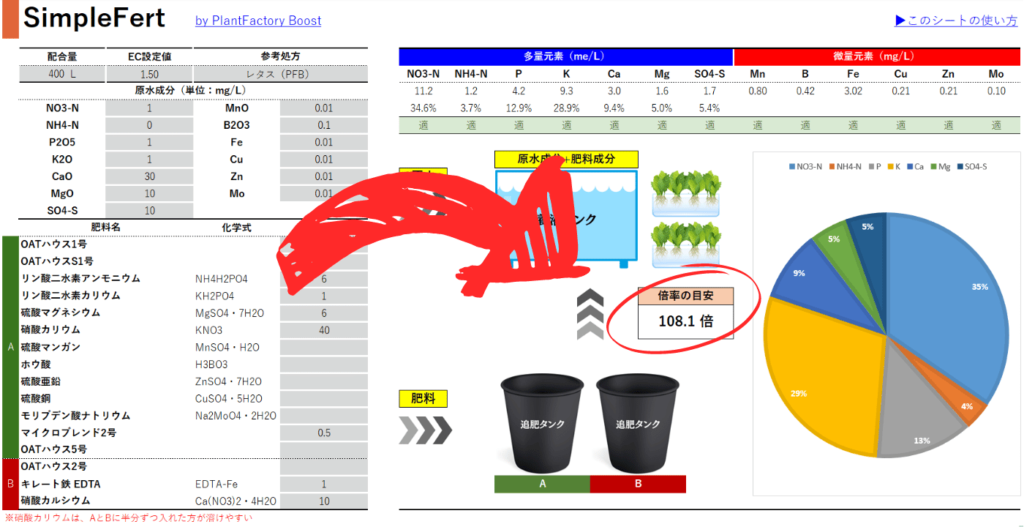
Sayfayı kopyaladıktan sonra önce “design” tab öğesini açın. Ekranın sol yarısındaki gri hücreler tek giriş alanlarıdır. Beyaz hücrelerin bazılarında formüller vardır. Sayfanın kendisini değiştirmiyorsanız, bu hücrelere dokunmayın.
Giriş yalnızca beş kalemdir.
1. Volume
Gireceğiniz değer, başlangıç besin çözeltisi hazırlamanıza (örneğin besin çözeltisi yenileme için) veya besin takviyesi hazırlamanıza göre değişir.
- Başlangıç besin çözeltisi için (ör. besin çözeltisi yenileme): besin çözeltisinin toplam su hacmi. Besin çözeltisi tankı ve yetiştirme havuzu dahil toplam su hacmini girin.
- Besin takviyesi için ana çözelti hazırlarken: “Part A” ve “Part B” toplam su hacmi. 200 L “Part A” ve 200 L “Part B” hazırlıyorsanız, 400 L girin.
2. EC setpoint
Yetiştireceğiniz ürün için “EC setpoint” değerini girin.
3. Reference formulation
Tasarladığınız besin çözeltisinin her besin elementi açısından, yaygın olarak bilinen bir formüle göre daha yüksek mi daha düşük mü olduğunu kontrol edebilirsiniz. Bir besin elementi referans formüle göre %10 veya daha fazla yüksekse “High”, %10 veya daha fazla düşükse “Low”, yaklaşık aynıysa “Optimal” olarak işaretlenir.
Karşılaştırmaya ihtiyacınız yoksa, “Reference formulation” alanında “None” seçeneğini seçin.
4. Raw water
Kullanacağınız suyun bileşimini mg/L cinsinden girin. Laboratuvar analizi yaptırmak gibi yollarla, olabildiğince doğru değerler kullanmak daha iyidir. Belediyelerin su kalitesi raporları da yararlı bir referans olabilir.
Kullanılan ham suya bağlı olarak belirli bir bileşen fazla yüksek olabilir ve bu durum besin çözeltisi dengesini bozabilir.
Gireceğiniz birimler, analiz raporunun nasıl yazıldığına bağlıdır: “element notation”, “ion notation” veya “oxide notation”. Değeri girmeden önce sayfanın beklediği birime dönüştürmeniz gerekir. Birimler farklıysa, aşağıdaki “unit conversion” sayfası nasıl kullanılır bölümüne bakın.
5. Fertilizer amounts
Gerçekte kullanacağınız gübre miktarını kg cinsinden girin. Girdiğinizde, hesaplanan sonuçlar (besin konsantrasyonları, oranlar ve konsantrasyon faktörü) sağ tarafta görünür; gübre miktarlarını bu sonuçları izleyerek ayarlarsınız.
Miktarları belirlerken kalsiyum nitratla başlamak en sorunsuz yoldur. Temel kural olarak, birden fazla gübreden sağlanan besin elementlerini sona bırakın.
Örneğin kalsiyum, başka bir kalsiyum gübresi birlikte kullanılmıyorsa yalnızca kalsiyum nitrattan gelir. Kaynağı tek olan besin elementlerinden başlamak, sonraki ayarları daha kolay yerine oturtur.
Kalsiyum konsantrasyonunu kalsiyum nitratla eşledikten sonra, azot ve potasyumu aynı anda sağlamak için sırada potasyum nitratı kullanın; en son fosfat ve magnezyum gübrelerini belirleyin.
Her ayarın büyüklüğü kesin olmak zorunda değildir. Önceki reçeteye göre “kalsiyumu azaltmak” istiyorsanız, %5-10 daha az gibi kaba bir karar yeterlidir.
Sonuçları nasıl okumalı
Besin göstergesi: üst satır besin konsantrasyonunu, alt satır oranı gösterir. Makro besin elementleri ile mikro besin elementlerinde birimler farklıdır (mEq/L ve mg/L). Gübre miktarlarını girdiğinizde, “EC setpoint” değerine karşılık gelen besin çözeltisi içindeki besin konsantrasyonları hesaplanır. Kesin konuşursak bunlar yaklaşık değerlerdir, ancak pratik kullanım için yeterli doğruluktadır. Bir “Reference formulation” seçtiyseniz, karşılaştırma sonucunu “Optimal”, “High” veya “Low” olarak da kontrol edebilirsiniz.
Konsantrasyon faktörü hakkında
“Konsantrasyon faktörü”, girdiğiniz gübre miktarıyla kaç kat daha fazla besin çözeltisi hazırlanabileceğini gösterir. “EC setpoint” ne kadar düşükse, hazırlayabileceğiniz besin çözeltisi miktarı o kadar artar; bu yüzden faktör yükselir.
Başlangıç besin çözeltisi hazırlarken, örneğin besin çözeltisi yenileme için, faktör 1’e yaklaşır. Daha doğrusu, gübre miktarlarını 1’e yaklaşacak şekilde ayarlarsınız. Böyle yapmak, besin çözeltisi hazırlarken “EC fazla yüksek çıktı” veya “fazla düşük çıktı” gibi sorunları önler.
Besin takviyesi için ana çözelti hazırlarken faktör yüksek bir sayı olur (100x veya 200x gibi).
“unit conversion” sayfası nasıl kullanılır
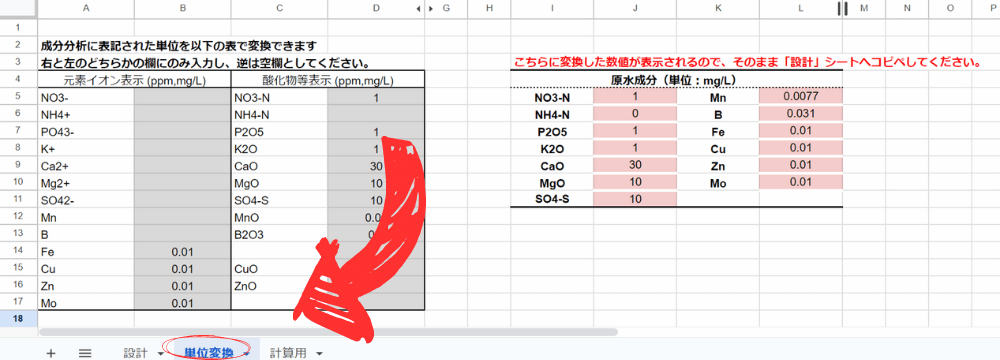
Su kalitesi analiz raporlarında “element notation”, “ion notation”, “oxide notation” gibi birden fazla birim gösterim biçimi bulunur. Bunları SimpleFert “design” tabının kullandığı birimlere dönüştürmeniz gerekir.
“unit conversion” tab öğesini açın ve elinizdeki analiz raporunu raporunuza uyan sol veya sağ alandan hangisiyse oraya girin. Dönüştürülmüş değerler sağ tarafta görünür; bunları doğrudan “design” tabındaki “Raw water” alanına kopyalayarak kullanırsınız.
Gübre türleri ve referans formüller hakkında
Sayfada yaygın kullanılan tekli gübreler önceden girilmiştir. Sadece bunlar bile çoğu besin programını karşılar.
Daha fazla gübre türü ekleyebilirsiniz. Yalnızca tekli gübreleri değil, kompoze gübreleri de destekler. Ancak sayfada formüller bulunduğu için düzenleme konusunda emin değilseniz, sayfayı değiştirmeden kullanmak daha güvenli seçimdir.
Referans formüller de aynı şekilde eklenebilir. Kendi tesisinize özel bir formülünüz varsa, formül adını ve değerleri eklediğinizde açılır menüde görünür.
Neden “otomatik gübre hesabı” değil de “elle giriş”
Diğer besin programı araçlarının çoğu ters yönde çalışır: hedef besin konsantrasyonlarını girersiniz, araç sizin için gübre miktarlarını hesaplar. SimpleFert bunu özellikle tersine çevirir. Gübre miktarlarını girersiniz, besin konsantrasyonları görüntülenir.
Çünkü üretim sahasındaki besin programı, her seferinde sıfırdan “doğru cevabı” hesaplamak değildir. Bu iş, önceki reçeteden yapılan küçük ayarların devamıdır. Besin çözeltisi analizi sonuçlarına bakıp “kalsiyumu biraz azaltalım”, “potasyum nitratı biraz yükseltelim” diye düşünür ve önceki reçeteyi adım adım oynatırsınız. İşin gerçek hissi buna yakındır.
Otomatik hesaplama araçları “bu sayı doğru cevaptır” yanılgısını kolayca üretir ve asıl önemli olan esnek ayarlama zihniyetinin önüne geçer. SimpleFert, “gir → sonucu gör → ince ayar yap” döngüsünü olduğu gibi araç haline getirmiştir. Üretim sahasında besin programını ne kadar uzun süredir yürütüyorsanız, size o kadar doğal gelecektir.
Bu düşüncenin arka planı, kitabım 172 Tips to Make Your Vertical Farm More Profitable içinde Chapter 6, “Handling Fertilizers,” bölümünde ayrıntılı olarak anlatılmıştır.
Daha fazla okuma
Besin programları hakkında daha fazla öğrenmek istiyorsanız, tekli gübrelerle besin çözeltisi hazırlama: pratik ipuçları yazısını da okuyun.
Bitki fabrikasının kârlılığını artıran 172 ipucu
Ayrıntıları gör